Eine eigene Minecraft-Welt für Freunde oder eine Community ist flexibler als gemietetes Game-Hosting und oft auch günstiger.
1. Server wählen. Für ein paar Freunde auf Java sind 4 GB Arbeitsspeicher ein guter Start. Mit mehr Spielern und Plugins sind 8 GB oder mehr angenehm. Wählen Sie einen Standort nahe bei Ihren Spielern.
2. Zu Captanel hinzufügen. Geben Sie Serveradresse und Zugangsdaten ein oder legen Sie direkt in Captanel einen neuen Server an.
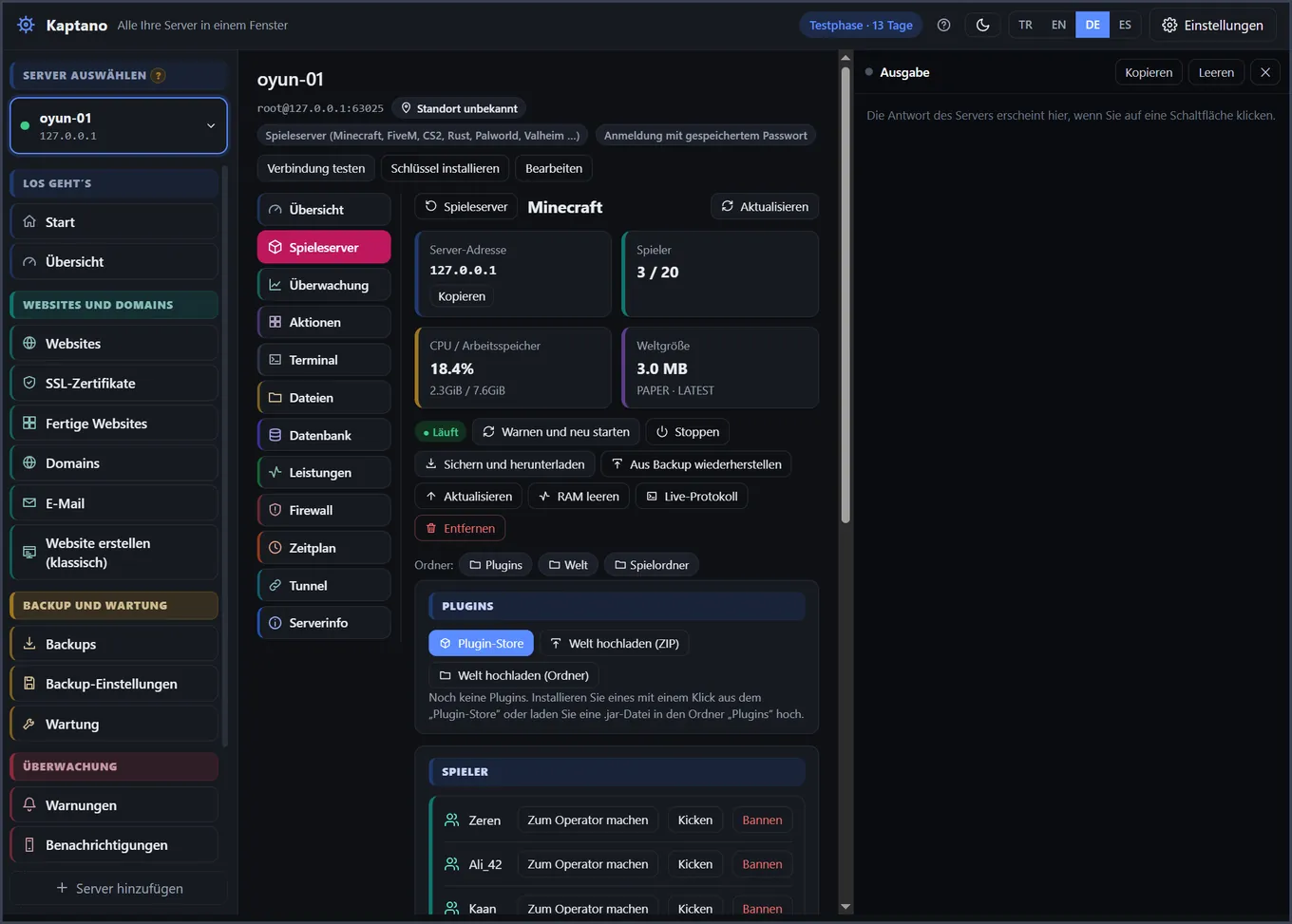
3. Minecraft installieren. Spieleserver → Minecraft. Wählen Sie Java oder Bedrock, die Version, die Spielerzahl und den Speicher; Captanel erledigt den Rest. Für Java wird Port 25565 geöffnet, für Bedrock 19132.
4. Plugins und Mods hinzufügen. Mit Paper, Spigot oder Purpur erhalten Sie einen Plugin-Store, mit Fabric oder Forge einen Mod-Store. Beliebte Plugins wie EssentialsX, LuckPerms und WorldEdit werden per Klick aus Modrinth installiert, in einer passenden Version.
5. Spieler verwalten. Sehen Sie, wer online ist; kicken, bannen, zum Operator machen oder zur Whitelist hinzufügen.
6. Backups nicht vergessen. Captanel sichert die Welt, ohne das Spiel anzuhalten. Geht etwas schief, kehren Sie per Klick zur alten Welt zurück.
7. Regelmäßig neu starten. Server, die lange laufen, können langsamer werden. Schalten Sie den nächtlichen Neustart ein; die Spieler werden einige Minuten vorher gewarnt.
Neben Minecraft lassen sich 11 weitere Spiele wie CS2, FiveM, Rust, Palworld und Valheim genauso einfach installieren.
Mehr dazu: Minecraft-, CS2- und FiveM-Server erstellen und verwalten · 14 Tage kostenlos testen