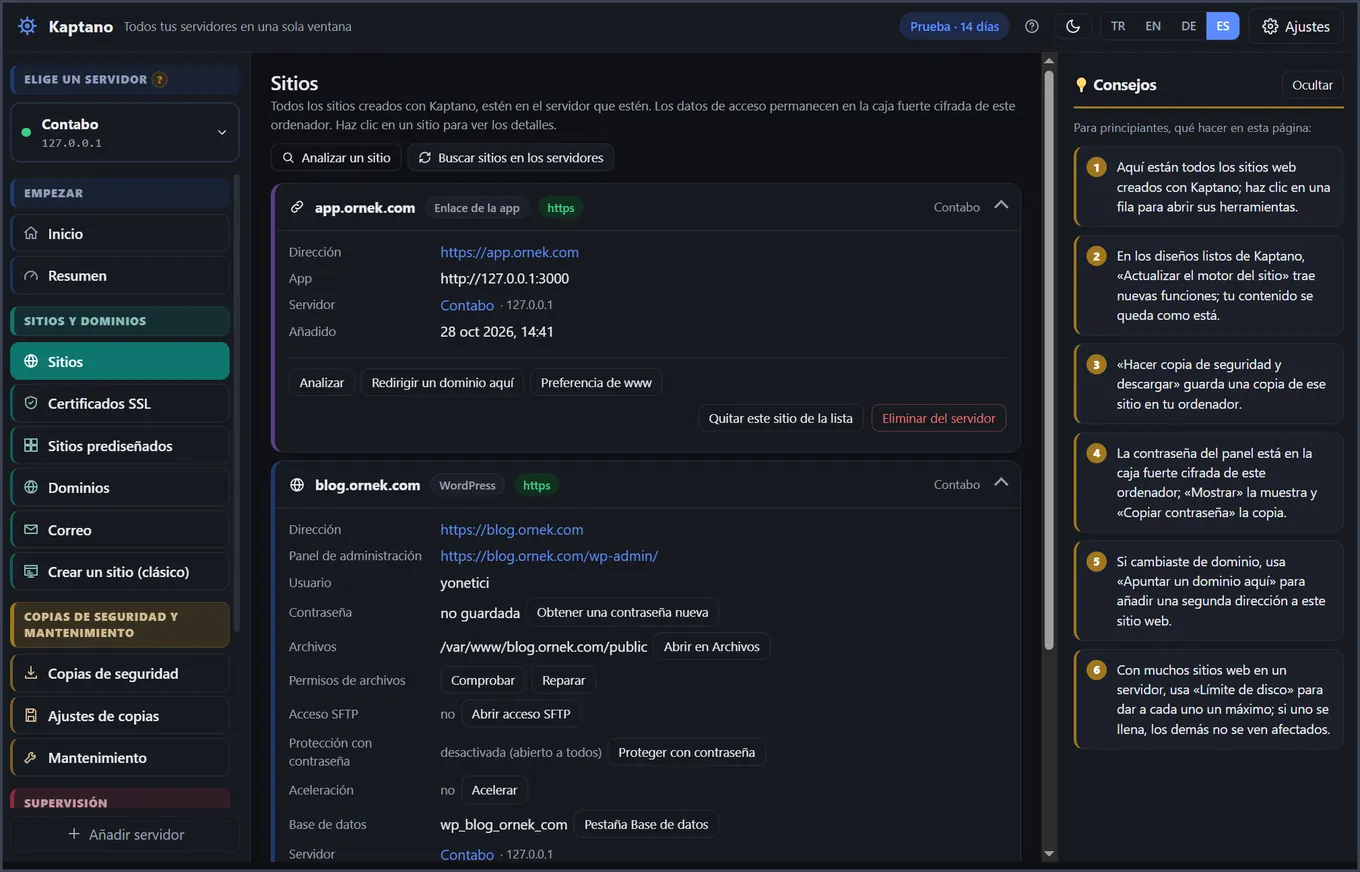
WordPress, los plugins y los temas se actualizan a menudo. La mayoría de las actualizaciones cierran fallos de seguridad; aplazarlas deja tu sitio expuesto a ataques. Pero hay un miedo conocido: tras actualizar, el sitio no abre o muestra una página blanca con «error crítico».
Tres reglas para actualizar con seguridad
- Primero, copia: archivos y base de datos juntos; una copia solo de archivos no basta.
- Después, comprueba: tras actualizar, asegúrate de que el sitio abre de verdad y no muestra una página de error.
- Si hace falta, vuelve atrás: si hay un problema, vuelve a la copia de inmediato.
¿Cómo lo hace Captanel?
Al pulsar «Actualizar WordPress», primero se copian los archivos y la base de datos de cada sitio. Después se actualizan el núcleo, los plugins, los temas y las traducciones, y el sitio se abre y se comprueba. Si no abre o muestra un error crítico, vuelve solo a la copia. Con varios sitios, el problema de uno no detiene a los demás.
Aún más seguro: entorno de pruebas
Antes de un cambio grande, crea una copia del sitio (entorno de pruebas), prueba allí la actualización y publícala cuando todo esté bien.
Consejo: activa las copias automáticas y guarda una copia fuera del servidor, por ejemplo en tu ordenador o en Google Drive.
Más información: Instalar WordPress en un VPS: en un clic, con SSL y copias · Pruébalo gratis 14 días